
图像质量设置(静态摄影)
调整静态摄影的图像质量设置。
若要显示图像质量设定,请在照片拍摄显示中按下 MENU/OK 并选择 H(图像质量设置)选项卡。
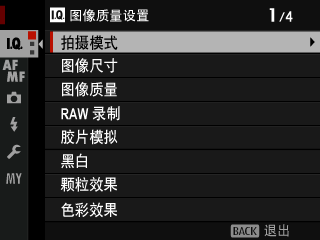
可用选项根据所选拍摄模式的不同而异。
拍摄模式( )
)
选择静态照片的拍摄模式(aP、S、A 和 M 模式)。
图像尺寸
选择用于记录静态照片的尺寸和纵横比。
| 选项 | 图像尺寸 |
|---|---|
| O4:3 | 11648× 8736 |
| O3:2 | 11648 × 7768 |
| O16:9 | 11648 × 6552 |
| O1:1 | 8736 × 8736 |
| O65:24 | 11648 × 4304 |
| O5:4 | 10928 × 8736 |
| O7:6 | 10192 × 8736 |
| 选项 | 图像尺寸 |
|---|---|
| P4:3 | 8256 × 6192 |
| P3:2 | 8256 × 5504 |
| P16:9 | 8256 × 4640 |
| P1:1 | 6192 × 6192 |
| P65:24 | 8256 × 3048 |
| P5:4 | 7744 × 6192 |
| P7:6 | 7232 × 6192 |
| 选项 | 图像尺寸 |
|---|---|
| Q4:3 | 4000 × 3000 |
| Q3:2 | 4000 × 2664 |
| Q16:9 | 4000 × 2248 |
| Q1:1 | 2992 × 2992 |
| Q65:24 | 4000 × 1480 |
| Q5:4 | 3744 × 3000 |
| Q7:6 | 3504 × 3000 |
图像尺寸 在相机关闭或选择了其他拍摄模式时不会重设。
图像质量
选择文件格式和压缩率。
| 选项 | 说明 |
|---|---|
| SUPER FINE | 使用极低压缩率记录最高质量图像。 |
| FINE | 使用较低压缩率记录高质量图像。 |
| NORMAL | 使用较高压缩率增加可保存的图像数量。 |
| SUPER FINE+RAW | 同时记录 RAW 和超精细质量的 JPEG 照片。 |
| FINE+RAW | 同时记录 RAW 和精细质量的 JPEG 图像。 |
| NORMAL+RAW | 同时记录 RAW 和标准质量的 JPEG 图像。 |
| RAW | 仅记录 RAW 图像。 |
功能按钮
若要开启或关闭 RAW 图像质量以进行单次拍摄,请将 RAW 指定给某一功能按钮(a功能控制)。按一次该按钮可选择右栏中的选项,再按一次则可返回原始设定(左栏)。
| 图像质量 当前所选的选项 | 通过按下被指定 RAW 的功能按钮所选的选项 |
|---|---|
| SUPER FINE | SUPER FINE+RAW |
| FINE | FINE+RAW |
| NORMAL | NORMAL+RAW |
| SUPER FINE+RAW | SUPER FINE |
| FINE+RAW | FINE |
| NORMAL+RAW | NORMAL |
| RAW | FINE |
RAW 录制
选择是否压缩 RAW 图像。
录制类型
| 选项 | 说明 |
|---|---|
| 未压缩 | RAW 图像不会压缩。 |
| 无损 | 使用可逆算法压缩 RAW 图像,可减小文件大小且不会丢失图像数据。您可使用 Capture One Express Fujifilm、RAW FILE CONVERTER EX powered by SILKYPIX、FUJIFILM X RAW STUDIO 或支持 RAW “无损” 压缩的其他软件查看压缩图像。图像质量与 未压缩 时相同,但是生成的文件尺寸约为未压缩时的 30% 至 90%(14 位 RAW),或 45% 至 100%(16 位 RAW)。 |
| 压缩 | 该模式以 “lossy”(有损)方式压缩 RAW 图像。图像质量与 未压缩 时大致相同,但是生成的文件尺寸约为未压缩时的 25% 至 35%(14 位 RAW),或 30% 至 40%(16 位 RAW)。 |
输出色深(位)
| 选项 | 说明 |
|---|---|
| 16bit | 以 16 位的位深记录 RAW 照片。 |
| 14bit | 以 14 位的位深记录 RAW 照片。 |
16bit 仅在 静态图像 和 像素偏移多重拍摄 驱动模式下可用。
胶片模拟()
模拟不同类型胶片的效果,包括黑白(带有或不带有色彩滤镜)。您可根据拍摄对象和创作意图选择色调。
| 选项 | 说明 |
|---|---|
| c PROVIA/标准 |
适合各种拍摄对象。 |
| d Velvia/鲜艳 |
再现明亮色彩、适合自然风光摄影。 |
| e ASTIA/柔和 |
色彩对比度柔和人像摄影。 |
| i CLASSIC CHROME |
暗部色彩强烈,高光色彩柔和加强阴影对比度呈现平静画面。 |
| g PRO Neg. Hi |
适合对比度稍高的肖像。 |
| h PRO Neg. Std |
适合具有柔和色调和肤色的肖像。 |
| g 经典Neg. |
使用硬色调增强的色彩来增加图像深度。 |
| n NOSTALGIC Neg. |
琥珀色高光和丰富的阴影色调可用于打印照片。 |
| X ETERNA/影院 |
适用于影片外观视频的柔和颜色和丰富阴影色调。 |
| N ETERNA BLEACH BYPASS |
低饱和度高对比度的独特颜色。适用于静态图像和视频。 |
| a ACROS |
使用丰富细节和高锐度进行黑白拍摄。有黄色(Ye)、红色(R)和绿色(G)滤镜可供选择,这些滤镜会为与补偿给所选色彩的色相对应的灰色加深色度。
|
| b 黑白 |
以黑白色彩拍摄。有黄色(Ye)、红色(R)和绿色(G)滤镜可供选择,这些滤镜会为与补偿给所选色彩的色相对应的灰色加深色度。
|
| f 棕褐色 |
以棕褐色色调拍摄。 |
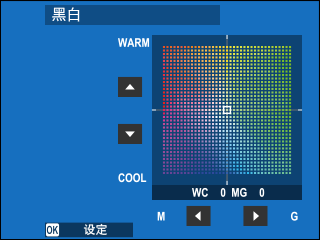
黑白()
在使用 aACROS 和 b黑白 胶片模拟所拍的黑白照片中添加偏红或偏蓝色调(暖色氛围或冷色氛围)。您可在 WARM–COOL 和 G(绿色)–M(洋红色)轴上调整颜色。
颗粒效果
添加一种胶片颗粒效果。
粗糙度
| 选项 | 说明 |
|---|---|
| 强 | 获取较强的颗粒效果。 |
| 弱 | 获取较弱的颗粒效果。 |
| 关 | 关闭效果。 |
尺寸
| 选项 | 说明 |
|---|---|
| 大 | 获取较粗大的颗粒效果。 |
| 小 | 获取较细小的颗粒效果。 |
色彩效果
增加可用于渲染容易高度饱和的色彩(例如,红色、黄色和绿色)的色调范围。
| 选项 | 说明 |
|---|---|
| 强 | 获取较强的效果。 |
| 弱 | 获取较弱的效果。 |
| 关 | 关闭效果。 |
彩色FX蓝色
增加可用于渲染蓝色的色调范围。
| 选项 | 说明 |
|---|---|
| 强 | 获取较强的效果。 |
| 弱 | 获取较弱的效果。 |
| 关 | 关闭效果。 |
光滑皮肤效果
美肌效果。
| 选项 | ||
|---|---|---|
| 强 | 弱 | 关 |
动态范围
调整动态范围。宽动态范围通过高对比度或背光场景来减少细节丢失,可获得更加自然的效果。
| 选项 | 说明 | |
|---|---|---|
| 自动 | V100% |
选择以增加对比度。
减少高光中的细节损失。 |
| W200% | ||
| X400% | ||

以较高值拍摄的照片中可能会出现斑点。请根据场景选择一个值。
若选择了 自动,相机将根据拍摄对象和拍摄环境自动选择 V100% 或 W200%。半按快门按钮时将显示快门速度和光圈。
W200% 在感光度 ISO 200 至 ISO 12800 时可用,X400% 在感光度 ISO 400 至 ISO 12800 时可用。
D范围优先级
用于在拍摄高对比度场景时减少高光和阴影中细节的丢失,从而获取自然的效果。
| 选项 | 说明 |
|---|---|
| 自动 | 相机根据光线环境自动调整对比度。 |
| 强 | 为对比度极高的场景进行大量动态范围调整。 |
| 弱 | 为对比度稍高的场景进行少量动态范围调整。 |
| 关 | 对比度降低功能关闭。 |
弱 在感光度 ISO 200 至 ISO 12800 时可用,强 在感光度 ISO 400 至 ISO 12800 时可用。
当选择了 关 以外的选项时,色调曲线 及 动态范围 将被自动调整;若您希望手动调整这些设定,请选择 关。
白平衡
若要获取自然色彩,请选择一个与光源相匹配的白平衡选项。
| 选项 | 说明 |
|---|---|
| 自动 | 相机自动调整白平衡。 |
| k 自定义 1 l 自定义 2 m 自定义 3 |
测量白平衡值。 |
| k 色温 | 选择色温。 |
| i 日光 | 用于直射阳光下的拍摄对象。 |
| j 阴天 | 用于阴影中的拍摄对象。 |
| k 荧光灯1 | 用于“日光”荧光灯光线下。 |
| l 荧光灯2 | 用于“暖白”荧光灯光线下。 |
| m 荧光灯3 | 用于“冷白”荧光灯光线下。 |
| n 白炽灯 | 用于白炽灯光线下。 |
| g 潜水 | 减少水底光线特有的蓝色氛围。 |
在 自动 无法产生预期效果的情况下(例如,特定类型的光线下或肖像主体的特写拍摄中),请使用自定义白平衡或选择一个与光源相匹配的白平衡选项。
仅在 自动 和 g 模式下,相机才会根据闪光灯光线调整白平衡。使用其他白平衡选项时请关闭闪光灯。
您也可通过快捷键访问白平衡选项(a快捷选项)。
微调白平衡
选择一个白平衡选项后按下 MENU/OK 可显示微调对话框;然后使用对焦棒(对焦杆)可微调白平衡。
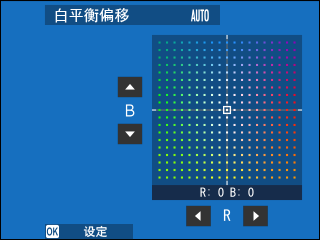
若要退出而不微调白平衡,请在选择一个白平衡选项后按下 DISP/BACK。
微调白平衡时,只能上下左右方向拨对焦棒。
自定义白平衡
选择 k、l 或 m 可使用白色物体作为参考(也可使用彩色物体为照片添加色彩氛围)来调整非正常光线条件下的白平衡。屏幕中将显示白平衡目标;请调整目标的位置和尺寸,使其被参照物充满,然后完全按下快门按钮测量白平衡(若要选择最近一次的自定义值并退出而不测量白平衡,请按下 DISP/BACK,或者按下 MENU/OK 选择最近一次的值并显示微调对话框)。
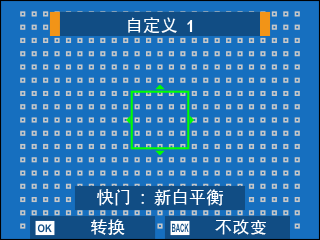
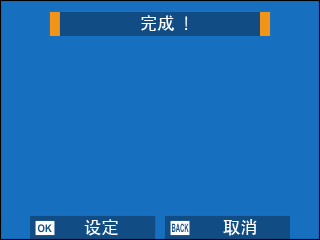
- 若屏幕中显示“完成 !”,请按下 MENU/OK 将白平衡设为测量的值。
- 若屏幕中显示“过暗”,请提高曝光补偿并重试。
- 若屏幕中显示“过亮”,请降低曝光补偿并重试。
k色温
调整白平衡以匹配光源的色温。
您可调节色温以使照片“更暖”或“更冷”,或故意创造与现实生活中完全不同的颜色。
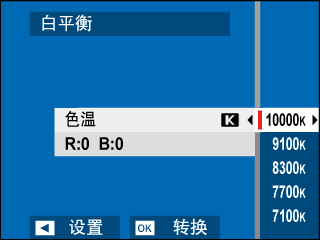
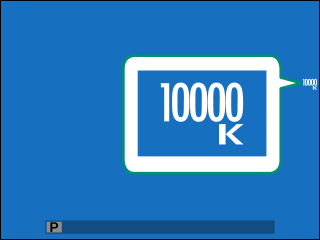
在白平衡菜单中选择 k 将显示色温列表;高亮显示一个色温并按下 MENU/OK 可选择高亮显示的选项并显示一个微调对话框,然后高亮显示所需值并再次按下 MENU/OK。屏幕中将显示所选色温。
色温
色温是对光源色彩的一种客观衡量标准,以 Kelvin(K)表示。色温接近直射阳光的光源显示为白色;较低色温的光源带有黄色或红色氛围,而较高色温的光源则带有蓝色调。
色调曲线()
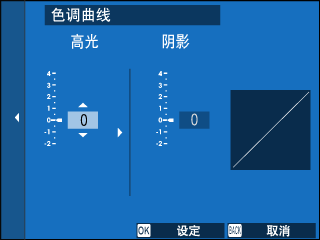
参考色调曲线调整高光或阴影色调,以使色调更粗糙或更平滑。上调数值可使阴影与高光对比更粗糙,下调数值可使其更平滑。
| 选项 | 说明 |
|---|---|
| 高光 | –2 至 +4 |
| 阴影 | –2 至 +4 |
色彩
调整色彩浓度。
| 选项 | ||||||||
|---|---|---|---|---|---|---|---|---|
| -4 | -3 | -2 | -1 | 0 | +1 | +2 | +3 | +4 |
锐度
锐化或柔化轮廓。
| 选项 | ||||||||
|---|---|---|---|---|---|---|---|---|
| -4 | -3 | -2 | -1 | 0 | +1 | +2 | +3 | +4 |
高ISO降噪()
减少在高感光度下所拍照片中的噪点。选择较高的值可以减少噪点、柔化轮廓,选择较低的值可使轮廓保持清晰可见。
| 选项 | ||||||||
|---|---|---|---|---|---|---|---|---|
| -4 | -3 | -2 | -1 | 0 | +1 | +2 | +3 | +4 |
清晰度()
在尽量不改变高光和阴影色调的同时增加清晰度。选择较高的值可以增加清晰度,选择较低的值可以增加柔和效果。
| 选项 | ||||||||||
|---|---|---|---|---|---|---|---|---|---|---|
| -5 | -4 | -3 | -2 | -1 | 0 | +1 | +2 | +3 | +4 | +5 |
设定为 0 以外时所需的额外处理会增加保存每张照片的时间。
长时间曝光降噪
选择 开 可减少长时间曝光中产生的斑点。
| 选项 | |
|---|---|
| 开 | 关 |
选择 开 时需进行的额外处理会增加保存时间。
镜头调整优化器
选择 开 可通过调整衍射和镜头边缘的轻微对焦损失提高清晰度。
| 选项 | |
|---|---|
| 开 | 关 |
色彩空间
选择色彩再现的可用色域。
| 选项 | 说明 |
|---|---|
| sRGB | 在大多数情况下推荐使用。 |
| Adobe RGB | 用于商业印刷。 |
像素映射
若在您的照片中发现亮点,请使用本选项。
-
在拍摄显示中按下 MENU/OK 并选择 H图像质量设置 选项卡。
-
高亮显示 像素映射 并按下 MENU/OK 执行像素映射。
效果不予以保证。
开始执行像素映射前,请确保电池完全充满电。
相机温度升高时,像素映射不可用。
处理可能需要几秒钟。
选择自定义设置()
使用 编辑/保存自定义设置 调用保存到自定义设置库 1 到 7(自定义 1 至 自定义 7)的设置。
| 库 | ||
|---|---|---|
| 未选择 | 自定义 1 | 自定义 2 |
| 自定义 3 | 自定义 4 | 自定义 5 |
| 自定义 6 | 自定义 7 | |
如果您不想调用已保存的设置,请选择 未选择。
编辑/保存自定义设置()
根据需要调整拍摄菜单设置并将它们保存到自定义设置库中。 使用 H图像质量设置 > 选择自定义设置 可重新启用保存的设定。
保存自定义设置
创建新的自定义设置库。
-
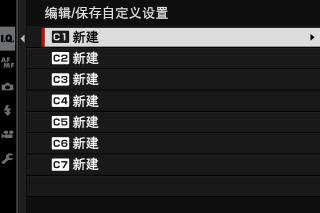
在拍摄菜单中选择 H图像质量设置 > 编辑/保存自定义设置 并按下 MENU/OK。
-
高亮显示新设置的目标库(新建 C1 至 C7 )并按下 MENU/OK。
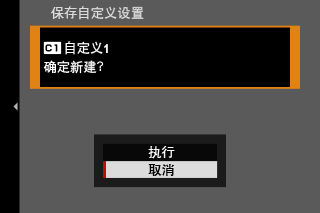
屏幕中将显示一个确认对话框。
-
高亮显示 执行 并按下 MENU/OK。
当前相机设置将被保存到选定的库中。
编辑自定义设置
编辑现有的自定义设置库。
-
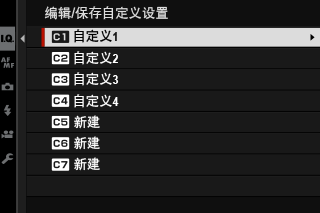
在拍摄菜单中选择 H图像质量设置 > 编辑/保存自定义设置 并按下 MENU/OK。
-
高亮显示所需的自定义设置库并按下 MENU/OK。
-
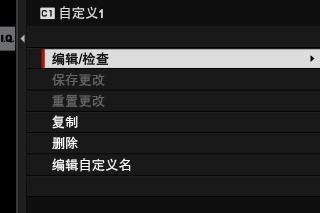
高亮显示 编辑/检查 并按下 MENU/OK。
-
相机将显示拍摄菜单项目列表;高亮显示您要编辑的项目并按下 MENU/OK。
根据需要调整所选项目。
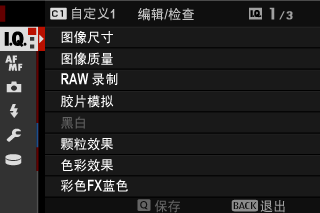
-
按下 MENU/OK 可保存更改并返回至拍摄菜单列表。
根据需要调整其他项目。
若将 自动更新自定义设置 选为 禁用,则在已编辑的项目旁边会出现红点,但是更改不会自动保存。
- 若要保存所选项目的更改,请高亮显示列表中的项目并按下 Q。
- 若要保存所有项目的更改,请返回步骤 3 并选择 保存更改。若要取消所有更改并恢复先前的设置,请选择 重置更改。
- 如果您复制一个用红点标记的项目,则该项目将保持更改完好无损被复制。
无论将 DRIVE 模式拨盘旋转到 STILL 还是 MULTI,自定义设置库中可用的项目均相同。
各自定义设置库分别为各项目保存两个值,一个用于将 DRIVE 模式拨盘选为 STILL 时,另一个用于将其选为 MULTI 时。当 DRIVE 模式拨盘旋转到 STILL 时启用前者,而当拨盘旋转到 MULTI 时启用后者。
复制自定义设置
将自定义设置从一个库复制到另一个库,覆盖目标库中的设置。如果源库已重命名,则名称也将复制到目标库中。
-
在拍摄菜单中选择 H图像质量设置 > 编辑/保存自定义设置 并按下 MENU/OK。
-
高亮显示源库并按下 MENU/OK。
-
高亮显示 复制 并按下 MENU/OK。
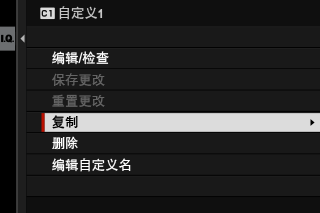
-
高亮显示目标库(C1 至 C7)并按下 MENU/OK。
屏幕中将显示一个确认对话框。
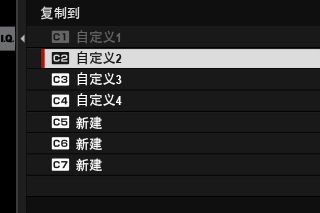
对目标库中自定义设置的任何更改都将被覆盖。
-
高亮显示 执行 并按下 MENU/OK。
选定的设置将被复制到目标库并覆盖所有现有设置。
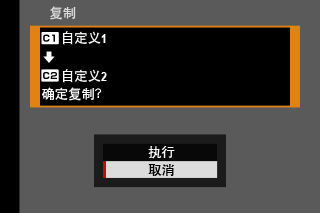
删除自定义设置
从选定的自定义设置库中删除设置。
-
在拍摄菜单中选择 H图像质量设置 > 编辑/保存自定义设置 并按下 MENU/OK。
-
高亮显示所需的自定义设置库并按下 MENU/OK。
-
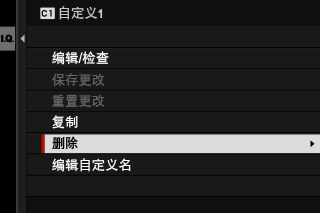
高亮显示 删除 并按下 MENU/OK。
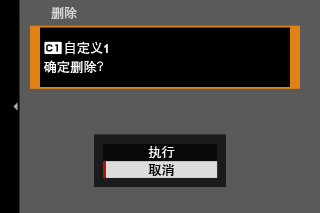
屏幕中将显示一个确认对话框。
-
高亮显示 执行 并按下 MENU/OK。
保存到所选库的任何自定义设置将被删除。
重命名自定义设置库
重命名选定的自定义设置库。
-
在拍摄菜单中选择 H图像质量设置 > 编辑/保存自定义设置 并按下 MENU/OK。
-
高亮显示所需的自定义设置库并按下 MENU/OK。
-
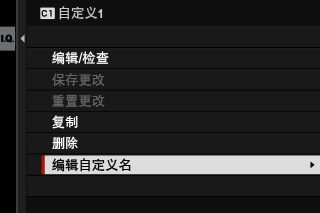
高亮显示 编辑自定义名 并按下 MENU/OK。
-
为自定义设置库输入新名称,然后选择 设定。
选定的库将被重命名。
自动更新自定义设置()
选择是否自动应用对已保存的自定义设置所做的更改。
| 选项 | 说明 |
|---|---|
| 启用 | 对自定义设置库 自定义 1 至 自定义 7 的更改将自动应用。 |
| 禁用 | 更改不会自动应用。对自定义设置的任何更改必须手动应用(a编辑自定义设置)。 |
xF转接环设置()
调整通过转接环所安装镜头的设定。
通过此项目进行的任何更改也会应用至摄像模式(axF转接环设置(动画录制))中。
快门选择
使用带内置快门的镜头时,请选择是使用相机上(机身)的快门还是使用镜头上(镜头)的快门。
本选项对于某些镜头可能不起作用。
保存的设定
为最多 6 个镜头存储设定,选择 关 则可禁止对焦距、畸变、色差以及周边亮度的校正。
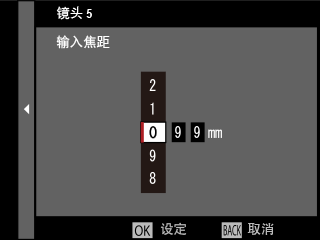
选择焦距
使用对焦棒(对焦杆)可输入焦距。
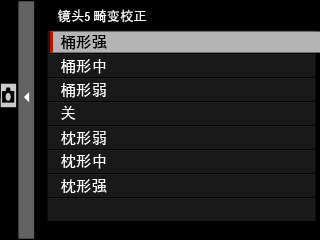
畸变校正
您可选择 强、中 或 弱 选项校正 桶形 或 枕形 畸变。
色差校正
画面中心和边缘之间的色彩(明暗)差异可通过画面的四个角分别进行调整。
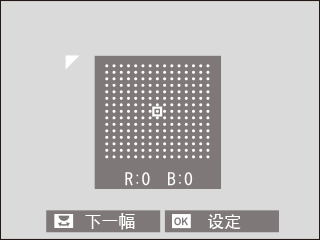
若要使用色差校正,请执行下列步骤。
-
旋转后指令拨盘选择一个角。所选角将以一个三角形标识。
-
使用对焦棒(对焦杆)调整明暗直至所选角和图像中央之间没有明显的色彩差异。
- 向左或向右按下对焦棒调整青色-红色轴上的颜色。
- 向上或向下按下对焦棒调整蓝色-黄色轴上的颜色。
若要确定所需量,请在拍摄蓝天或灰色纸张时调整色差校正。
周边亮度校正
您可从 –5 至 +5 之间的值中进行选择。选择正值可增加周边亮度,选择负值则可减少周边亮度。对于老式镜头建议选择正值,选择负值可产生使用古董镜头或针孔相机所拍图像的效果。
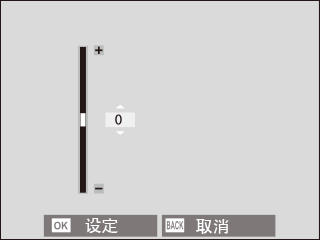
若要确定所需量,请在拍摄蓝天或灰色纸张时调整周边亮度校正。
编辑镜头名称
更改镜头名称。