をクリックしてください。
画質設定(静止画)
静止画撮影時の画質に関する機能を設定できます。
静止画撮影画面でMENU/OKボタンを押して、H(画質設定)タブを選びます。
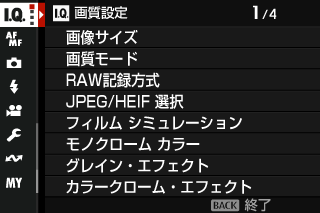
メニューに表示される項目は、撮影モードによって異なります。
画像サイズ
記録する画像の大きさを変更できます。
| 設定値 | |
|---|---|
| O3:2(7728 × 5152) | O4:3(6864 × 5152) |
| O16:9(7728 × 4344) | O5:4(6432 × 5152) |
| O1:1(5152 × 5152) | |
| P3:2(5472 × 3648) | P4:3(4864 × 3648) |
| P16:9(5472 × 3080) | P5:4(4560 × 3648) |
| P1:1(3648 × 3648) | |
| Q3:2(3888 × 2592) | Q4:3(3456 × 2592) |
| Q16:9(3888 × 2184) | Q5:4(3264 × 2592) |
| Q1:1(2592 × 2592) | |
スポーツファインダーモードによる撮影、または連写で1.29X クロップの連写速度を選んでいる場合の画像サイズは以下のとおりです。
| 設定値 | |
|---|---|
| P3:2(6000 × 4000) | P4:3(5328 × 4000) |
| P16:9(6000 × 3376) | P5:4(4992 × 4000) |
| P1:1(4000 × 4000) | |
画像サイズは、カメラの電源をオフにしたり、撮影モードを切り替えたりしても保持されます。
画質モード
用途に合わせて記録画像の圧縮率を変更できます。
| 設定 | 説明 |
|---|---|
| FINE | 圧縮率を低くして画質を優先するモードです。 |
| NORMAL | 圧縮率を高くして撮影枚数を優先するモードです。 |
| FINE+RAW | FINEで撮影したJPEG画像やHEIF画像と、RAWファイルの両方を保存します。 |
| NORMAL+RAW | NORMALで撮影したJPEG画像やHEIF画像と、RAWファイルの両方を保存します。 |
| RAW | RAWファイルのみを保存します。 |
ファンクションボタンを使ってRAW画像を撮影する
画質モードでFINE、NORMALを選択していても、ファンクションボタンにRAWを割り当てておくと、ファンクションボタンを押すだけでRAW画像を撮影できます(aファンクション機能)。再度ファンクションボタンを押すか、撮影すると、元の設定(左列)に戻ります。
| 設定されている画質モード | ファンクションボタン(RAWを割り当て済み)を押した場合 |
|---|---|
| FINE | FINE+RAW |
| NORMAL | NORMAL+RAW |
| FINE+RAW | FINE |
| NORMAL+RAW | NORMAL |
| RAW | FINE |
RAW記録方式
RAW画像の記録方式を設定できます。
| 設定 | 説明 |
|---|---|
| 非圧縮 | データを圧縮せずにRAW画像を保存します。 |
| ロスレス圧縮 | データを圧縮してRAW画像を保存します(データを完全に復元できます)。「Capture One Express for Fujifilm*1」、「Capture One for Fujifilm*1」、「Capture One*1」、「RAW FILE CONVERTER EX powered by SILKYPIX*2」、「FUJIFILM X RAW STUDIO」などロスレス圧縮RAWの現像に対応したソフトウエアを使うとデータを欠落させずに現像できます。記録した画像は非圧縮と同等の画質になり、ファイルサイズは約30 ~ 90% になります。 |
| 圧縮 | データを非可逆圧縮してRAW画像を保存します(データを完全には復元できません)。記録した画像は非圧縮とほぼ同等の画質になり、ファイルサイズは約25 ~ 35% になります。 |
対応時期についてはCapture One社のウェブサイトをご覧ください。
対応時期については以下のウェブサイトをご覧ください。
aRAW FILE CONVERTER EX powered by SILKYPIX
JPEG/HEIF選択
記録する画像のファイル形式をJPEGとHEIFで切り替えることができます。
| 設定 | 説明 |
|---|---|
| JPEG | JPEGで撮影します。再生互換性に優れたファイル形式です。 |
| HEIF | HEIFで撮影します。圧縮効果に優れた保存形式ですが、画像の再生や転送できる環境が限られています。 |
FILTER、パノラマ撮影、多重露出、HDR撮影のときは、HEIFに設定していても自動的にJPEGに切り替わります。
HEIFを選んでいるときは、明瞭度の設定は無効になります。また、色空間はsRGBになります。
HEIF画像は拡張子が「.HIF」のファイルとしてメモリーカードに保存されます。このファイルをパーソナルコンピューターで再生する場合は、ファイルの拡張子を「.HEIC」に変更してください。ただし、カメラとパーソナルコンピューターをUSB接続して画像を転送する場合、拡張子は自動的に「.HEIC」に変更されます。
フィルムシミュレーション
撮影時の発色や階調を変更できます。被写体に応じてフィルムを再現した設定から選べます。表現意図に応じてフィルムを選ぶ感覚で、色再現や階調表現を使い分けることができます。
| 設定 | 説明 |
|---|---|
cPROVIA/ |
標準的な発色と階調で人物・風景など幅広い被写体に適します。 |
dVelvia/ |
高彩度な発色とメリハリある階調表現で風景・自然写真に最適です。 |
eASTIA/ |
落ち着いた発色とソフトな階調でしっとりとした表現に適します。 |
iクラシック |
発色をおさえ暗部のコントラストを高めることで落ち着いた表現に適します。 |
cREALA ACE |
標準的な発色とメリハリのある階調であらゆるシーンに適します。 |
gPRO Neg. Hi |
コントラストを高めたややメリハリのあるポートレート撮影に適します。 |
hPRO Neg. Std |
ニュートラルな階調で画像加工に最適です。肌色の質感を再現したいポートレート撮影に適します。 |
gクラシックネガ |
深い色とメリハリのある階調で、被写体をしっかりとした立体感で表現します。 |
nノスタルジックネガ |
アンバーに味付けされたハイライトと色乗りの良いシャドウで、印刷された写真のような雰囲気を表現します。 |
XETERNA/ |
落ち着いた発色と豊かなシャドウトーンで動画に適します。 |
NETERNA |
低彩度かつ高コントラストの独特な発色で撮影できます。動画撮影にも適します。 |
aACROS |
質感豊かでシャープな表現のモノクロです。さらにYe、R、Gのフィルターを選んでコントラストを調整します。
|
bモノクロ |
モノクロで表現します。さらにYe、R、Gのフィルターを選んでコントラストを調整します。
|
fセピア |
セピア調で表現します。 |
フィルムシミュレーション設定時も、トーンやシャープネスなどの変更が可能です。
この設定はショートカット機能でも設定できます(aショートカット機能について)。
フィルムシミュレーションについては、以下のウェブサイトも併せてご覧ください。
モノクロームカラー
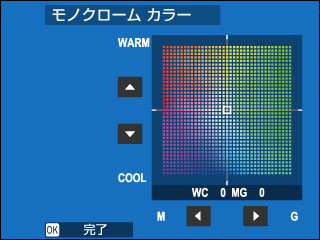
フィルムシミュレーションのaACROSまたはbモノクロで撮影したモノクロの色調を、赤みがかかった温かみのある温黒調(ウォームトーン)や、青みがかった冷たさを感じる冷黒調(クールトーン)に調整できます。WARMからCOOL、またはG(緑)からM(マゼンタ)の2つの軸で調整できます。
グレイン・エフェクト
画像にザラっとした粒状の質感を与えます。
強度
| 設定 | 説明 |
|---|---|
| 強 | 濃い粒状を与えます。 |
| 弱 | 薄い粒状を与えます。 |
| OFF | 使用しません。 |
粒度
| 設定 | 説明 |
|---|---|
| 大 | 粒の粗い質感を与えます。 |
| 小 | 粒の細かい質感を与えます。 |
カラークローム・エフェクト
赤や緑、黄色などの飽和しがちな彩度の高い色情報を階調豊かに表現します。
| 設定 | 説明 |
|---|---|
| 強 | 強い効果を与えます。 |
| 弱 | 弱い効果を与えます。 |
| OFF | 使用しません。 |
カラークローム ブルー
青系の色情報を階調豊かに表現します。
| 設定 | 説明 |
|---|---|
| 強 | 強い効果を与えます。 |
| 弱 | 弱い効果を与えます。 |
| OFF | 使用しません。 |
スムーススキン・エフェクト
人物の肌をなめらかに補正します。
| 設定 | 説明 |
|---|---|
| 強 | 強い効果を与えます。 |
| 弱 | 弱い効果を与えます。 |
| OFF | 使用しません。 |
ホワイトバランス
ホワイトバランスを太陽光や照明などの光源に合わせて設定することにより、見た目に近い色で撮影できます。
| 設定 | 説明 |
|---|---|
| WAホワイト優先 | カメラが自動的にホワイトバランスを設定します。白熱電球下で白色が再現されやすくなります。 |
| AUTO | カメラが自動的にホワイトバランスを設定します。通常の撮影では、AUTOをおすすめします。 |
| AA雰囲気優先 | カメラが自動的にホワイトバランスを設定します。白熱電球下で、より温かみのある雰囲気を出します。 |
| kカスタム 1 | 白い紙などを使って、自分でホワイトバランスを設定します。 |
| lカスタム 2 | |
| mカスタム 3 | |
| k色温度設定 | 色温度を設定します。 |
| i晴れ | 晴天の屋外での撮影用です。 |
| j日陰 | 曇天や日陰などでの撮影用です。 |
| k蛍光灯 1 | 昼光色蛍光灯の下での撮影用です。 |
| l蛍光灯 2 | 昼白色蛍光灯の下での撮影用です。 |
| m蛍光灯 3 | 白色蛍光灯の下での撮影用です。 |
| n電球 | 電球、白熱灯の下での撮影用です。 |
| g水中 | 水中での撮影を想定し、青かぶりを軽減します。 |
人物の顔をアップで撮影するときや特殊な光源を使って撮影するときなど、AUTOの設定で望んだような結果が得られない場合は、光源にあったホワイトバランスを選ぶかカスタムホワイトバランスをお使いください。
フラッシュ発光時は、AUTO/WAホワイト優先/AA雰囲気優先/g設定時のみフラッシュ用のホワイトバランスになります。光源の雰囲気を残したい場合は、フラッシュを発光禁止に設定してください。
この設定はショートカット機能でも設定できます(aショートカット機能について )。
WBシフト
ホワイトバランスを選んだあとに、MENU/OKボタンを押すと、WBシフト画面が表示され、シフト量を調整できます。セレクターボタンでホワイトバランスのシフト量を調整します。
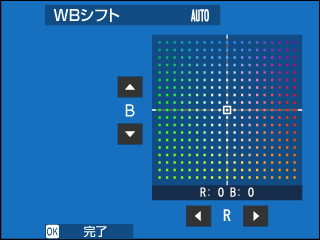
ホワイトバランスを選んだあとに、DISP/BACKボタンを押すと、シフト量を調整しないでホワイトバランスが設定されます。
フォーカスレバーでシフト量を調整するときは、フォーカスレバーによる斜め移動はできません。
カスタムホワイトバランス
カスタムホワイトバランスでは、自分でホワイトバランスを設定します。あらかじめ白い紙などの被写体をご用意ください。
白い紙の代わりに、色のついたものを使用すると、それを白の基準にするため、色味を意図的に変更することができます。
-
ホワイトバランスの設定画面からカスタムホワイトバランス(k/l/m)を選びます。
-
白い紙などの被写体を画面内に表示します。
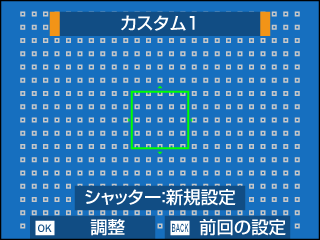
MENU/OKボタンを押すと、ホワイトバランスシフト量を調整できます。
カスタムホワイトバランスを取得するエリアのサイズや位置を変更することもできます。
-
シャッターボタンを全押しして設定します。
前回取得したホワイトバランスを使用するには、シャッターボタンの代わりにDISP/BACKボタンを押します。
-
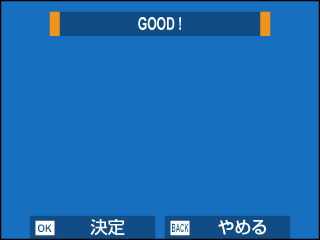
「GOOD!」と表示されたら、MENU/OKボタンを押して決定します。
- 「OVER」または「UNDER」と表示された場合は、ホワイトバランスを正しく測定できていません。
- 「OVER」と表示されたときは-(マイナス)側に露出補正してから、再度測定してください。
- 「UNDER」と表示されたときは+(プラス)側に露出補正してから、再度測定してください。
k色温度を設定する
光源の色温度に合わせて設定します。
色温度を設定することで、青味や赤味を強調したイメージの画像や、実際の色味とは大きく異なる画像を意図的に撮影できます。
-
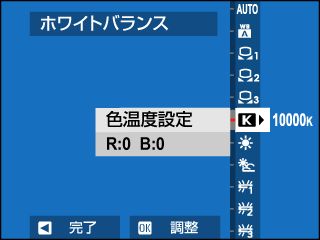
ホワイトバランスの設定画面からkを選びます。
色温度が表示されます。
-
セレクターボタンで色温度を調整し、MENU/OKボタンを押します。
WBシフト画面が表示されます。
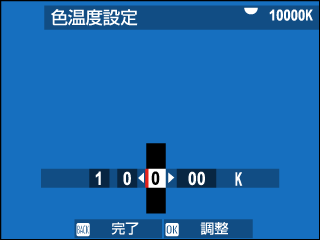
リアコマンドダイヤルを回して10Kきざみで調整することもできます。
色温度は2500Kから10000Kの間で調整できます。
シフト量を調整しないときは、色温度を選んだあとにDISP/BACKボタンを押してください。
-
セレクターボタンでホワイトバランスのシフト量を調整します。
-
MENU/OKボタンを押します。
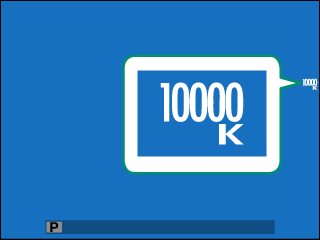
色温度が設定されます。設定した色温度が画面に表示されます。
色温度について
色温度とは、光の色を客観的な絶対温度(単位:K[ケルビン])で表したものです。色温度が低いほど赤味を帯び、色温度が高くなるほど青味を帯びた光色になります。
ダイナミックレンジ
撮影する画像のダイナミックレンジを変更できます。広いダイナミックレンジでの撮影は、逆光や明暗差の大きなシーンで白とびを抑えて、より見た目に近い画像を撮影できます。
| 設定 | おすすめ用途 | |
|---|---|---|
| AUTO (自動調整) |
V100% |
コントラストのある画像が撮影できます。
明暗差が大きいシーンでの、白とびを抑えます。 |
| W200% | ||
| X400% | ||

ダイナミックレンジが広くなるほど、画像にノイズが増えます。状況に応じてダイナミックレンジ設定を使い分けてください。
ダイナミックレンジがAUTOのときは、V100%またはW200%で自動調整され、シャッターボタンを半押しすると絞りとシャッタースピードが表示されます。
W200%はISO感度がISO 250以上ISO 12800以下、X400%はISO 500以上ISO 12800以下のときに設定できます。
Dレンジ優先
明暗差の大きいシーンで、白とびと黒つぶれの両方を抑えるよう階調を補正して自然な印象の画像を撮影します。
| 設定 | 説明 |
|---|---|
| AUTO | 明暗差に応じて、自動的に階調を補正します。 |
| 強 | 階調補正を強くします。明暗差の大きいシーンに適しています。 |
| 弱 | 階調補正を弱くします。明暗差のやや大きいシーンに適しています。 |
| OFF | 階調補正を行いません。 |
弱はISO感度がISO 250以上ISO 12800以下、強はISO 500以上ISO 12800以下のときに設定できます。
Dレンジ優先がOFF以外に設定されている場合、トーンカーブ、ダイナミックレンジは自動的に設定されるため、変更することができなくなります。
トーンカーブ
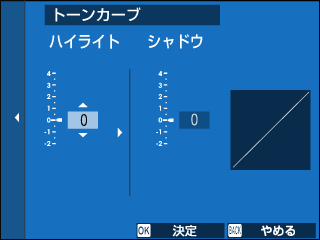
トーンカーブを参考にしながら、ハイライト部やシャドウ部の調子をそれぞれ設定できます。硬くしたいときは「+」側に、軟らかくしたいときは「-」側に設定します。
| 設定 | 設定値 |
|---|---|
| ハイライト | -2~+4 |
| シャドウ | -2~+4 |
カラー
画像の色の濃さを設定します。撮影画像の色を濃くしたいときは「+」側に、薄くしたいときは「-」側に設定します。
| 設定値 | ||||||||
|---|---|---|---|---|---|---|---|---|
| -4 | -3 | -2 | -1 | 0 | +1 | +2 | +3 | +4 |
シャープネス
画像の輪郭をソフトにしたり、強調したりできます。輪郭を強調したいときは「+」側に、ソフトにしたいときは「-」側に設定します。
| 設定値 | ||||||||
|---|---|---|---|---|---|---|---|---|
| -4 | -3 | -2 | -1 | 0 | +1 | +2 | +3 | +4 |
高感度ノイズ低減
高い解像感を優先するかノイズの少なさを優先するか、撮影者が重視するポイントによって、高感度における質感描写の調整ができます。よりノイズを低減してなめらかにしたいときは「+」側に、画像の輪郭を残したいときは「-」側に設定します。
| 設定値 | ||||||||
|---|---|---|---|---|---|---|---|---|
| -4 | -3 | -2 | -1 | 0 | +1 | +2 | +3 | +4 |
明瞭度
ハイライト部とシャドウ部の階調をなるべく保ったまま、画像をはっきりとさせます。画像をはっきりとさせたいときは「+」側に、ソフトにしたいときは「-」側に設定します。
| 設定値 | ||||||||||
|---|---|---|---|---|---|---|---|---|---|---|
| -5 | -4 | -3 | -2 | -1 | 0 | +1 | +2 | +3 | +4 | +5 |
0以外の値に設定して撮影した場合、画像処理のため保存に時間がかかります。
長秒時ノイズ低減
ONにすると、長時間露光撮影時のノイズを低減できます。
| 設定値 | |
|---|---|
| ON | OFF |
ONにすると、画像処理のため保存に時間がかかります。
点像復元処理
ONにすると、レンズごとの焦点距離、絞り値、画面中心から周辺までのデータを高精度に処理することで、絞り込み時の回折ボケやレンズ周辺部のわずかなボケを補正します。画像のすみずみまで高いシャープネスやリアルな立体感が得られます。
| 設定値 | |
|---|---|
| ON | OFF |
色空間
画像の使用目的に合わせて、カラースペースを選択できます。
| 設定 | 説明 |
|---|---|
| sRGB | 一般的なディスプレイの基準色再現域で、通常の撮影ではsRGBに設定します。 |
| Adobe RGB | より広い色再現域を持つ色空間で、商用印刷用途などに適しています。 |
ピクセルマッピング
撮影画像の輝点が気になってきたときなどに実行すると、輝点が軽減されます。
-
撮影画面でMENU/OKボタンを押して、H画質設定タブを選びます。
-
ピクセルマッピングを選びます。
-
MENU/OKボタンを押して、ピクセルマッピングを実行します。
実行しても、思うように軽減されないことがあります。
十分に充電されたバッテリーをご使用ください。
カメラの温度が高いときはピクセルマッピングは実行できません。
処理には数秒程度かかることがあります。
xカスタム選択
xカスタム登録/編集で保存したカスタム1~7の設定を呼び出します。
| 設定値 | ||
|---|---|---|
| 選択しない | カスタム1 | カスタム2 |
| カスタム3 | カスタム4 | カスタム5 |
| カスタム6 | カスタム7 | |
カスタム設定を使用しない場合は、選択しないを選びます。
xカスタム登録/編集
自分好みの撮影メニューの設定を組み合わせて保存できます。保存した設定は、H画質設定 > xカスタム選択で呼び出せます。
静止画/動画切換ダイヤルがSTILLのときに、静止画撮影メニューが設定できます。
カスタム設定を作成する
カスタム設定を新規に作成できます。
-
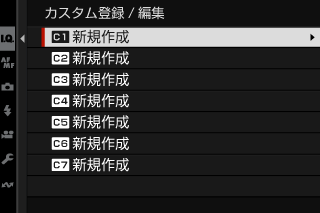
撮影メニューからH画質設定 > xカスタム登録/編集を選び、MENU/OKボタンを押します。
-
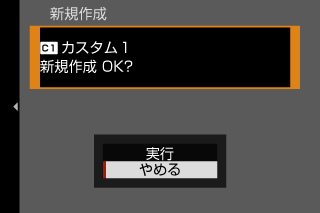
C1~C7のうち、新規作成の場所を選び、MENU/OKボタンを押します。
確認画面が表示されます。
-
実行を選んでMENU/OKボタンを押します。
選んだ場所に現在のカメラの設定が登録されます。
カスタム設定の内容を変更する
作成したカスタム設定の内容を変更して保存できます。
-
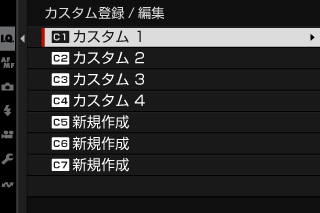
撮影メニューからH画質設定 > xカスタム登録/編集を選び、MENU/OKボタンを押します。
動画の設定を変更する場合は、動画撮影メニューのB動画設定 > Fカスタム登録/編集で変更します。
-
設定を変更したいカスタムを選び、MENU/OKボタンを押します。
-
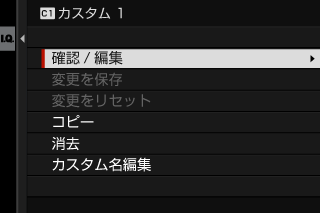
確認/編集を選び、MENU/OKボタンを押します。
-
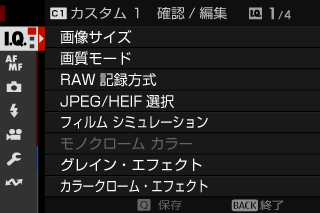
撮影メニューの一覧からカスタム登録したいメニューの項目を選んでMENU/OKボタンを押します。
選んだ項目の設定ができます。
-
MENU/OKボタンを押すと、項目の設定を終了して撮影メニューの一覧に戻ります。
続けて別の項目を設定することができます。
静止画撮影メニューのH画質設定 > カスタム登録内容の自動更新や動画撮影メニューのB動画設定 > Fカスタム登録内容の自動更新をしないに設定している場合、設定を変更した項目には赤い丸が表示され、自動的に保存されません。
- 設定を変更した項目を選んでQボタンを押すと、選んだ項目を個別に保存できます。
- 手順3の画面に戻り、変更を保存を選ぶと、設定を変更した項目をすべて保存できます。変更をリセットを選ぶと、変更をすべて保存せずに元の設定に戻します。
- 赤い丸が付いた変更中のカスタムをコピーした場合に、変更中のカスタムがコピーの対象となります。
カスタム設定をコピーする
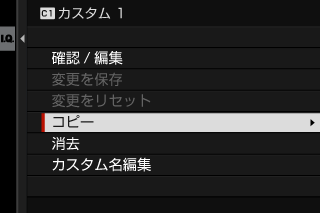
選んだカスタム設定の内容を複製したり、別のカスタム設定に上書きしたりできます。カスタム設定の名前を変更している場合、コピー先のカスタム名はコピー元のカスタム名と同じになります。
-
撮影メニューからH画質設定 > xカスタム登録/編集を選び、MENU/OKボタンを押します。
動画の設定を変更する場合は、動画撮影メニューのB動画設定 > Fカスタム登録/編集で変更します。
-
コピー元のカスタム設定を選び、MENU/OKボタンを押します。
-
コピーを選び、MENU/OKボタンを押します。
-
C1~C7から、コピーしたい場所を選び、MENU/OKボタンを押します。
確認画面が表示されます。
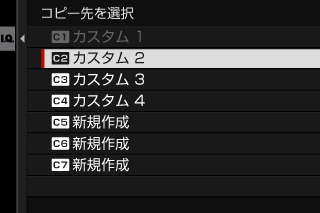
すでに作成されているカスタム設定を選ぶと、そのカスタム設定に登録されている内容を上書きします。
-
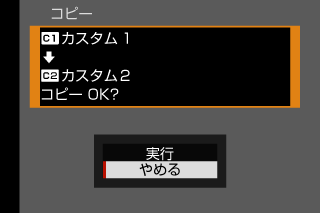
実行を選んでMENU/OKボタンを押します。
カスタム設定が複製または上書きされます。
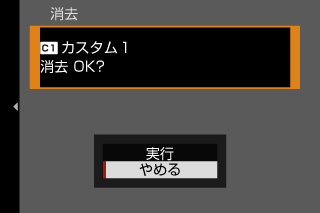
カスタム設定を消去する
選んだカスタム設定を消去します。
-
撮影メニューからH画質設定 > xカスタム登録/編集を選び、MENU/OKボタンを押します。
動画の設定を変更する場合は、動画撮影メニューのB動画設定 > Fカスタム登録/編集で変更します。
-
消去したいカスタム設定を選び、MENU/OKボタンを押します。
-
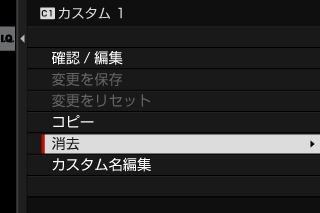
消去を選び、MENU/OKボタンを押します。
確認画面が表示されます。
-
実行を選んでMENU/OKボタンを押します。
選んだカスタム設定が消去されます。
カスタム設定の名前を変更する
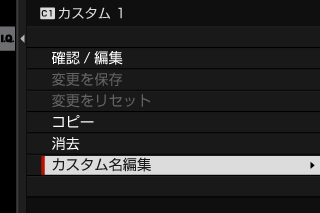
カスタム設定の名前を変更できます。
-
撮影メニューからH画質設定 > xカスタム登録/編集を選び、MENU/OKボタンを押します。
動画の設定を変更する場合は、動画撮影メニューのB動画設定 > Fカスタム登録/編集で変更します。
-
名前を変更したいカスタム設定を選び、MENU/OKボタンを押します。
-
カスタム名編集を選び、MENU/OKボタンを押します。
-
カスタム設定の名前を入力して設定を選びます。
カスタム設定の名前が変更されます。
カスタム登録内容の自動更新
カスタム登録の内容を自動更新できます。
| 設定 | 説明 |
|---|---|
| する | カスタム設定(カスタム1~7)の内容を変更すると、設定内容が自動的に更新されます。 |
| しない | カスタム登録の内容を自動更新しません。カスタム登録内容を変更する場合は手動で行います(aカスタム設定の内容を変更する)。 |
xFマウントアダプター設定
マウントアダプターを装着したときの設定を行います。レンズ1~レンズ6に個別に設定を保存することができます。
歪曲収差補正、色シェーディング補正、周辺光量補正は、Mマウントアダプター使用時に設定できます。
動画の設定も同時に変更されます(axFマウントアダプター設定(動画))。
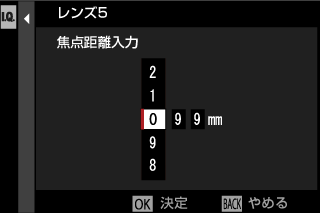
焦点距離設定
使用するレンズの実焦点距離を設定します。
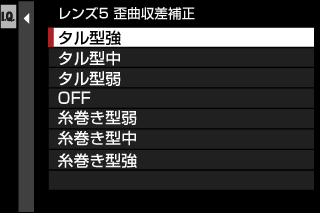
歪曲収差補正
画像の周辺部が歪んでしまう「歪曲収差」を補正できます。タル型と糸巻き型の補正を、それぞれ強、中、弱の3段階で補正できます。
色シェーディング補正
画像中央部と周辺部の色の違いなど(シェーディング)を画像の四隅それぞれ個別に補正できます。
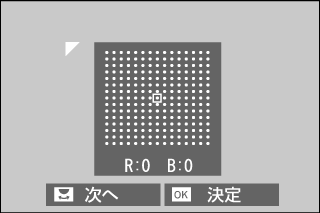
-
リアコマンドダイヤルを回して、補正場所(画面の四隅)を選びます。三角マークで表示される隅をそれぞれ補正できます。
-
セレクターボタンで補正値(色・量)を設定します。画像中央部と周辺部の色の差がなくなるように調整してください。
- レッド/シアン(横軸方向):-9~+9の範囲でレッドとシアンの縁取りを補正します。
- ブルー/イエロー(縦軸方向):-9~+9の範囲でブルーとイエローの縁取りを補正します。
色シェーディング補正を効果的に行うためには、青空やグレーの紙など単色のものを撮影し、その画像で最適化してください。
周辺光量補正
画像の周辺光量を補正できます。補正量は、–5~+5と0(ゼロ)の計11段階から選べます。
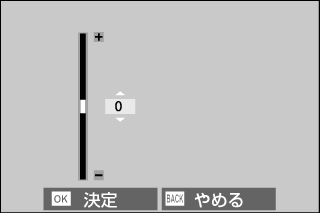
- プラス側に補正すると周辺光量が上がり、オールドレンズでの補正に有効です。
- マイナス側に補正すると周辺光量が下がり、古いレンズやピンホールカメラで撮影したような効果が得られます。
周辺光量補正を効果的に行うためには、青空やグレーの紙など単色のものを撮影し、その画像で最適化してください。
レンズ名編集
レンズ名を編集できます。