
使用网页浏览器遥控动画录制
本摄影机支持遥控动画录制。可使用计算机或平板电脑上的网页浏览器连接最多四台摄影机,并录制动画或调整摄影机设置。
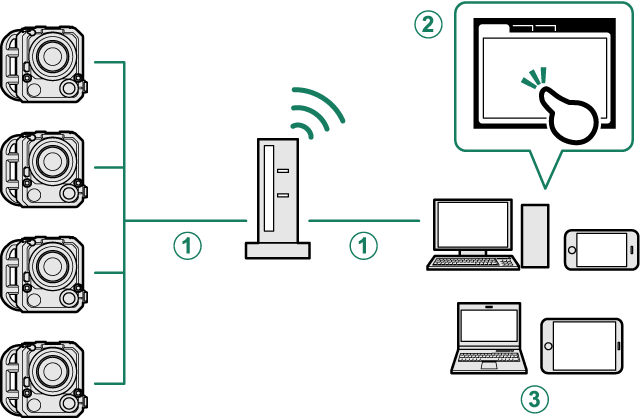
A有线局域网(以太网)/无线局域网
B网页浏览器
C计算机/平板电脑
配置摄影机设置
配置从计算机或平板设备上的网页浏览器连接到摄影机的设置。
-
选择 NETWORK 中的 远程录制功能 > 用户名 可注册用户名。
-
选择 远程录制功能 > 密码 可注册密码。
-
选择 远程录制功能 > 服务器类型 可设置服务器类型。
出厂时选择了 HTTPS。当选择了 HTTPS 时,需要将根证书导入您的计算机或平板设备上的浏览器中。
-
从计算机或平板电脑连接摄影机(a从计算机或平板电脑连接摄影机)。
从计算机或平板电脑连接摄影机
从计算机或平板电脑上的网页浏览器连接摄影机。
我们推荐使用(连接方式)高速接入点(例如:工作于 5 GHz 频带的接入点)。
连接首台摄影机
通过使用网页浏览器输入 IP 地址,或使用摄影机应用程序扫描摄影机所显示的二维码进行连接。
使用 IP 地址连接
-
启动您计算机或平板设备上的网页浏览器,并在地址栏中输入摄影机的 IP 地址。
例如:要连接至 IP 地址为 192.168.0.11 的摄影机,则输入“http://192.168.0.11”。
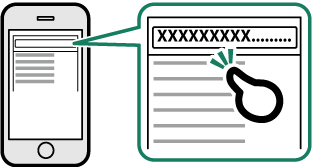
摄影机的 IP 地址可在 NETWORK > 远程录制功能 中查看。
-
将出现一个输入屏幕。输入用户名和密码。
遥控录制显示将出现在浏览器中。
通过扫描二维码连接
-
选择 NETWORK 中的 远程录制功能 > 二维码。
侧显示屏上将显示一个二维码。
-
启动平板设备上的照摄影机应用程序并扫描二维码。
网页浏览器启动,并出现遥控录制显示。
连接第二台或后续摄影机
要么在网页浏览器的遥控录制显示中输入 IP 地址,要么扫描二维码进行连接。
当选择第二台摄影机或后续摄影机时,事先设置与第一台摄影机相同的 服务器类型(a配置摄影机设置)。
使用 IP 地址连接
-
单击或轻触遥控录制显示的“选择摄影机”区域中 + 标记缩略图。
-
将出现一个输入屏幕。输入摄影机的 IP 地址以及账户名称和密码。
遥控录制显示将出现在浏览器中。
摄影机的 IP 地址可在 NETWORK > 远程录制功能 中查看。
通过扫描二维码连接
若要通过扫描二维码连接第二台摄影机或后续摄影机,请事先将首台摄影机以及第二台摄影机和后续摄影机的 服务器类型 设为 HTTPS。
-
选择 NETWORK 中的 远程录制功能 > 二维码。
侧显示屏上将显示一个二维码。
-
轻触“选择摄影机”区域中 + 标记缩略图。
-
轻触“通过QR Code连接”扫描摄影机所显示的二维码。
遥控录制显示将出现在浏览器中。
断开第二台或后续摄影机
若要在添加摄影机后结束连接,请在“遥控录制”菜单中选择“移除已连接设备 ”选项,并单击或轻触想要移除的摄影机的缩略图。
遥控录制显示
下面详细说明遥控录制显示界面中可用的操控钮。
显示界面布局根据计算机或平板电脑的屏幕尺寸及其他因素会有所不同。
纵览
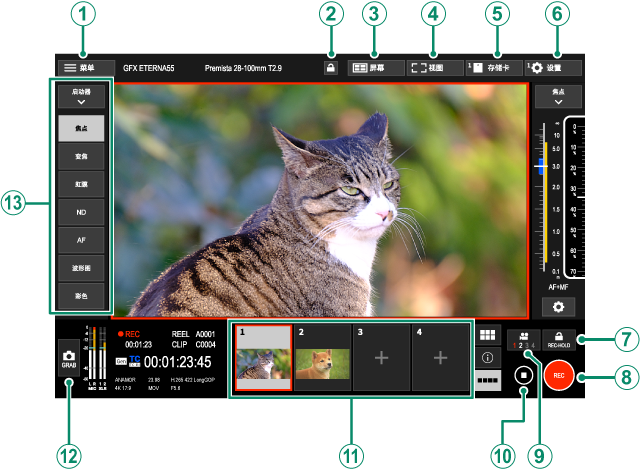
| 项目 | 说明 |
|---|---|
A遥控录制菜单 |
调整遥控录制设置(a遥控录制菜单)。 |
B锁定按钮 |
启用或禁用所选摄影机或遥控录制显示界面中的控制钮。 |
C屏幕按钮 |
将摄影机通过镜头的视图切换到多屏幕视图。 |
D显示模式按钮 |
切换显示界面。 |
E检查存储卡中的电影的按钮 |
查看所选摄影机的存储卡上的短片。 |
F摄影机设置(高级) |
调整当前摄影机的(高级)设置。 |
GREC 保持按钮 |
锁定电影录制的开始/停止操作。 |
HREC 按钮 |
开始动画录制。 |
I选择 REC/STOP 适用对象 |
选择将施行所选操作(开始或停止录制)的摄影机。 |
JSTOP 按钮 |
停止动画录制。 |
K选择摄影机 |
显示已连接摄影机的镜头视像的缩略图列表。单击或轻触缩略图可选择要操控的摄影机。 |
LGRAB 按钮 |
保存静态图像。 |
M摄影机设置 |
调整当前摄影机的设置。 |
如果在锁定时连接断开,则摄影机操作将保持锁定。此时,请关闭摄影机。
选择摄影机
所连接摄影机的镜头通过视图和摄影机信息显示为缩略图。单击或轻触缩略图可选择要控制的摄影机。
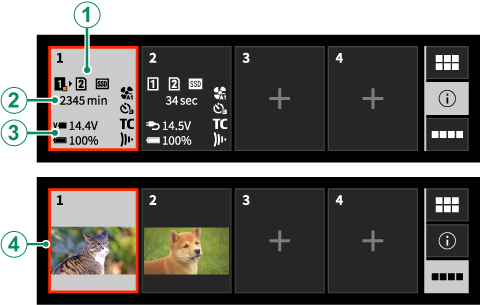
| 设置 | 说明 |
|---|---|
A存储卡插槽选项 |
摄影机存储设置。当前插槽的图标显示为橙色。如果摄影机无法记录到当前存储卡上,该显示变为红色。 |
B可用录制时间 |
剩余录制时间。当剩余时间变短时,缩略图将闪烁且录制时间将显示为红色。 |
C电源 |
显示附带电池的供电电压和剩余电量。附带电池的电量变低时,该缩略图将闪烁。 |
D缩略图边框 |
当前摄影机的缩略图周围会出现边框。无论它们当前是否被选中,当前正在录制的摄影机均以红色边框高亮显示,或者在高速录制期间以绿色高亮显示。 |
遥控录制菜单
调整遥控录制设置。
显示麦克风音量
隐藏或查看麦克风录制音量。
显示工具条
隐藏或查看浏览器工具条。
净洁显示模式
切换到净洁显示模式,仅显示通过镜头的视图。
以图像质量优先显示/以实时性能优先显示
选择您希望怎样显示镜头的视像,以图像质量优先的方式显示,还是以确保照片实时更新的方式显示。
图像质量优先会最大化图像质量,但可能导致显示延迟。
实时显示优先会将显示延迟保持在最低,不管连接速度等因素如何。
明亮模式/黑暗模式
在亮模式和暗模式遥控录制显示界面之间切换。
停止相机连接
单击或轻触“选择摄影机”区域中的缩略图可终止与所选摄影机的连接。
遥控录制动画
在一台或多台遥控摄影机上开始录制,或终止所选摄影机上的录制而不结束其他摄影机上的录制。
-
可在“选择 REC/STOP”区域中选择所选操作(开始或停止录制)的适用摄影机。
通过单击或轻触“选择 REC/STOP”区域中的数字来选择摄影机。所选摄影机的数字将高亮显示。
-
单击或轻触“REC 按钮”。
所选摄影机将开始录制,其缩略图将以彩色高亮显示。
-
若要终止录制,请在“选择 REC/STOP”区域中选择所需的摄影机。
通过单击或轻触“选择 REC/STOP”区域中的数字来选择摄影机。所选摄影机的数字将高亮显示。
-
单击或轻触“STOP 按钮”。
所选摄影机将停止录制。
查看动画
查看摄影机存储卡上储存的短片。
-
在“选择摄影机”区域中选择摄影机。
-
单击或轻触“检查存储卡中的电影的按钮”。
将显示该摄影机存储卡上的文件。